IAC Digital hướng dẫn tạo tài khoản Google Ads – Cách đăng ký tài khoản GG ADS (Google Ads Account) đơn giản chỉ trong 60(s) – Cam kết thành công 1000% – Không biết gì cũng có thể làm được.
Một điều hiển nhiên và kiên quyết rằng: Để chạy được quảng cáo Google thì chúng ta cần phải có tài khoản. Bạn có thể lập tài khoản Google Ads (TK GG ADS) cực nhanh chỉ trong 60 giây với hướng dẫn này. Tuy nhiên bạn là người mới nên chúng ta sẽ bắt đầu từ những điều căn bản nhất nhé.
Tài khoản Google Ads là gì?
Tài khoản quảng cáo Google Ads (trước đây gọi là Google AdWords) là một tài khoản trực tuyến cho phép người dùng tạo, quản lý và theo dõi các chiến dịch quảng cáo trên mạng lưới Google và các đối tác của Google.
Điều kiện để tạo tài khoản Google ADS là gì?
Google ADS hay còn gọi là Google Adwords, để lập tài khoản Google Ads phục vụ cho việc chạy quảng cáo bạn cần sở hữu email của Google – ở đây là Gmail. Nếu bạn chưa có TK gmail hoặc cần đăng ký mới thì truy cập đường dẫn này nhé. Bạn có thể tạo:
- Tạo tài khoản gmail cá nhân
- Tạo tài khoản gmail tổ chức/doanh nghiệp hoặc kinh doanh
Sau khi có tài khoản Gmail hãy làm theo hướng dẫn bên dưới để đăng ký google Ads Account.

Tài khoản Google ADS được phân cấp như thế nào?
Giống với tài khoản của các nền tảng quảng cáo thông dụng như hiện nay: FaceBook, tiktok, cốc cốc … tài khoản quảng cáo Google được phân cấp như sau:
- Tài khoản quảng cáo: Được tạo gởi Gmail của Google và có thể tạo ra nhiều tài khoản
- Chiến dịch: 1 tài khoản có thể tạo ra nhiều chiến dịch quảng cáo
- Nhóm quảng cáo: Bạn có thể tạo ra nhiều nhóm quảng cáo từ 1 chiến dịch
- Quảng cáo: Bạn có thể tạo ra nhiều quảng cáo từ 1 nhóm quảng cáo.
Tất cả dữ liệu được IAC Digital cung cấp trên đã được nêu rõ trong hạn mức tài khoản quảng cáo Google. Tìm hiểu tại đây.
Còn có một loại tài khoản Google ADS khác là MCC (tài khoản người quản lý) nhưng IAC Digital sẽ giới thiệu tới bạn trong bài viết sau. Còn giờ bắt tay vào việc lập tài khoản chạy quảng cáo Google nhé.
Hướng dẫn tạo tài khoản Google Ads (Google Adwords)
Hiện tại Google Adwords đã nâng cấp giao diện và cho phép bạn đăng ký/lập tài khoản bằng 2 chế độ. Đó là: Chế độ thông minh + chế độ chuyên gia. Tại đây IAC Digital sẽ hướng dẫn bạn cả 2 cách.
Tạo tài khoản Google Ads chế độ thông minh
Chế độ thông minh là phiên bản đơn giản của Google Ads. Chế độ này được thiết kế để đơn giản hóa trải nghiệm quảng cáo và Google sử dụng AI (trí tuệ nhân tạo) để mang lại kết quả thực tế được điều chỉnh theo các mục tiêu.
Khi tạo tài khoản Google ADS bằng chế độ thông minh bạn sẽ tạo chiến dịch quảng cáo ngay. Các bước thực hiện như sau:
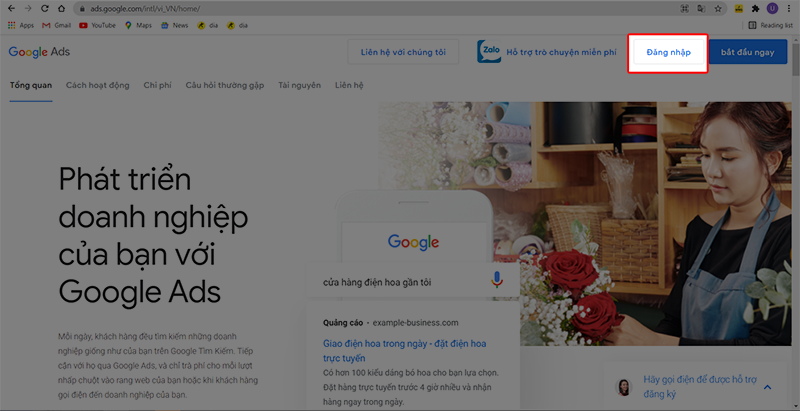
Bước 1: Đăng nhập tài khoản
Truy cập https://ads.google.com/ và đăng nhập tài khoản gmail của bạn, sau đó chọn TÀI KHOẢN GOOGLE ADS MỚI.
Bước 2: Tạo chiến dịch đầu tiên
Tiếp theo hãy thiết lập các mục sau:
- Mục tiêu của chiến dịch
- Tên doanh nghiệp và trang web
- Quảng cáo (bao gồm dòng tiêu đề, nội dung mô tả và số điện thoại)
- Chủ đề từ khóa
- Vị trí
- Ngân sách
Bước 3: Thiết lập thông tin thanh toán
Khi thiết lập thông tin thanh toán bạn sẽ cần nạp tiền vào tài khoản tối thiểu là 160.000 VNĐ. Các bước thực hiện như sau:
- Chọn quốc gia thanh toán
- Chọn múi giờ
- Nhập mã khuyến mại nếu có
- Chọn hồ sơ thanh toán: Doanh nghiệp (mặc định) hoặc chuyển sang cá nhân nếu thích hợp cho mục đích về thuế tại quốc gia của bạn
- Nhập phương thức thanh toán: Thẻ tín dụng / thẻ ghi nợ / PayPal / tài khoản ngân hàng / MoMo ….
*Hồ sơ thanh toán: Liên quan đến thuế Google chi trả cho quốc gia mà bạn cài đặt trong thông tin thanh toán, Việt Nam Tax thuế hiện tại là 5%. Bạn sẽ cần tìm hiểu thêm quy định thuế Việt Nam với quảng cáo Google hay các nền tảng quảng cáo khác có tính thuế khác ở đây (do IAC Digital tổng hợp biên soạn).
*Phương thức thanh toán: Tùy thuộc hình thức thanh toán bạn lựa chọn là gì sẽ có biểu phí khác nhau. Ví dụ thanh toán quá visa ngân hàng techcombank sẽ bị tính phí thêm 1,1%, thẻ tín dụng không mất phí (tùy thuộc đơn vị cung cấp). Sau khi nạp tiền thành công, tài khoản của bạn sẽ được khởi tạo hồ sơ thanh toán riêng. Tìm hiểu thêm tại đây.
Bước 4: Hoàn tất tạo tài khoản Google ADS chế độ thông minh
Sau khi nhập các trường thông tin từ các bước nêu trên hãy chọn vào “gửi” để tạo chiến dịch và hoàn tất quá trình thiết lập tài khoản của bạn.
Hãy nhớ rằng, sẽ mất khoảng một ngày để Google phê duyệt quảng cáo của bạn. Sau đó, quảng cáo có thể bắt đầu hiển thị cho khách hàng tiềm năng.
Bài viết liên quan:
- Hướng dẫn xem trước và chuẩn đoán quảng cáo Google ADS
- Thay Đổi Ngôn Ngữ Google ADS
- Trình mô phỏng Google Ads Mockup Preview Tool
- Wiki Google ADS – Tài liệu hướng dẫn chạy quảng cáo Google
- bảng giá chạy quảng cáo google ads
Hướng dẫn lập tài khoản Google Ads chế độ chuyên gia
Chế độ chuyên gia trong lập TK Google ADS cho phép bạn tạo nhanh tài khoản quảng cáo Google mà không cần tạo chiến dịch quảng cáo lúc bắt đầu (nếu muốn tạo cũng được). Để thực hiện đăng ký google ads chế độ chuyên gia bạn làm như sau:
Bước 1: Đăng nhập tài khoản
Giống với chế độ thông minh, bạn cần đăng nhập tài khoản gmail để tiến hành tạo tk gg ads tại: https://ads.google.com/ sau đó chọn TÀI KHOẢN GOOGLE ADS MỚI
Bước 2: Chuyển chế độ chuyên gia
Tại đây, giao diện sẽ vẫn hiển thị chế độ lập tài khoản chế độ thông minh. Hãy lăn chuột xuống phía bên dưới bạn sẽ thấy dòng: Bạn có phải là một nhà quảng cáo tiếp thị chuyên nghiệp không? Chuyển sang chế độ chuyên gia
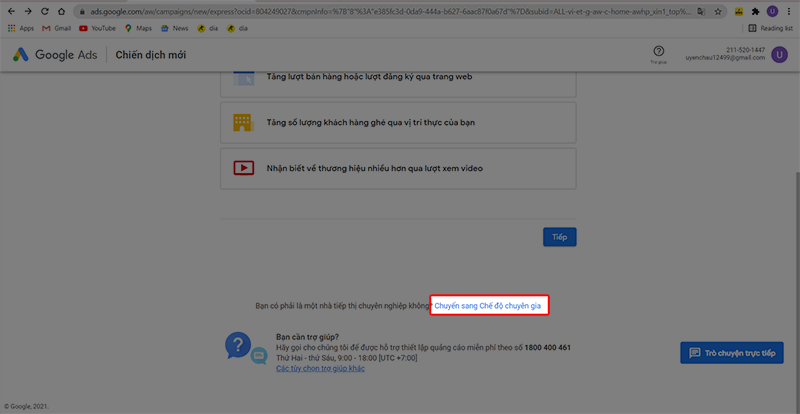
Lựa chọn vào “Chuyển sang chế độ chuyên gia” nhé.
Bước 3: Tạo tài khoản không cần tạo chiến dịch
Giao diện trình quản lý quảng cáo của Google sẽ hiển thị các thể loại mục tiêu chiến dịch quảng cáo tại bước này. Hãy để ý bên dưới các ô mục tiêu này sẽ có dòng: Tạo tài khoản không cần tạo chiến dịch hãy chọn vào nó
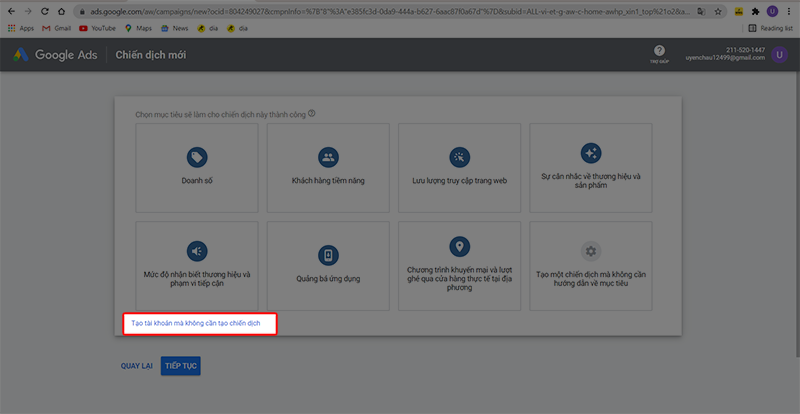
Bước 4: Xác nhận thông tin doanh nghiệp
Xác nhận thông tin doanh nghiệp bao gồm:
- Quốc gia thanh toán
- Múi giờ
- Tiền tệ
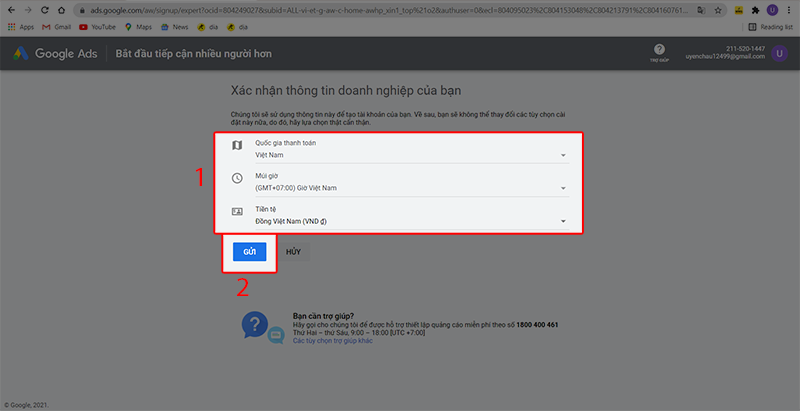
Lưu ý rằng đây là xác nhận cơ bản cho tài khoản không phải xác minh tài khoản quảng cáo. Nếu bạn nhập thông tin sai, thông tin chưa đúng với thực tế thì trong tương lai sẽ không thể thay đổi được (một số cài đặt nhất định). Nội dung này đã Google nêu rõ ràng tại: https://support.google.com/google-ads/answer/9842104
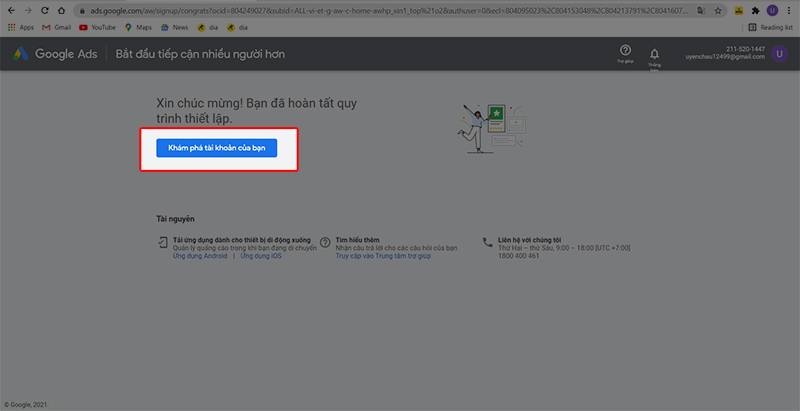
Bước 5: Khám phá tài khoản của bạn
Hoàn thành bước “xác nhận thông tin doanh nghiệp” chọn “gửi” là hoàn tất việc lập tài khoản Google Ads chế độ chuyên gia. Giờ khám phá tài khoản của mình thôi nhé, vậy là xong rồi đó.
Đề xuất xem thêm:
- Hướng dẫn nạp tiền vào Google Ads
- Cách tạo chiến dịch Google Ads giao diện mới
- Cách chạy quảng cáo Google ADS hiệu quả cho người mới bắt đầu
Thông tin thêm về tài khoản Google ADS mà bạn nên biết
Trước khi kết thúc bài viết này thì dưới đây là các thông tin liên quan đến tài khoản Google ADS mà bạn (người mới) nên biết.
- Mỗi một gmail có thể đăng ký nhiều tài khoản Google ADS có số CID khác nhau
- Tài khoản GG ADS bạn đang lập theo hướng dẫn trên là loại tài khoản quảng cáo đơn. Bên cạnh nó còn có tài khoản người quản lý (MCC). Xem hướng dẫn này để cách tạo tài khoản MCC.
- Trong khoảng thời gian nhất định bạn cần xác minh danh tính tài khoản Google ADS (chỉ cần xác minh 1 lần duy nhất). Bạn sẽ có 30 ngày để hoàn tất việc xác minh danh tính trước khi tài khoản bị tạm ngưng.
- Trong một vài trường hợp, bạn sẽ thấy tài khoản quảng cáo google ads của mình bị suspended. Bạn cần đọc bài hướng dẫn này để biết cách khách nghị tài khoản google ads bị tạm ngưng.
- Với nhiều lý do nào đó, bạn có thể hủy tài khoản Google Ads của mình và nhận lại số dư tín dụng trong tài khoản (nếu còn).
- Một tài khoản Google quản lý tối đa 5 tài khoản Google Ads khác. Tìm hiểu thêm
- Các tài khoản quảng cáo Google đều có hạn mức riêng. IAC Digital đã có nêu rõ trong bài viết này: Các hạn mức trên Tài khoản Google Ads
Có thể bạn sẽ bị quá tải thông tin và không rõ tiếp theo mình sẽ cần làm những gì thì đây. Truy cập bộ tài liệu tự học quảng cáo Google này sẽ giúp bạn có lộ trình tự học Google ADS tốt hơn:
- Tài liệu Google ADS Cơ bản
- Tài liệu Google ADS nâng cao
Và đó là toàn bộ thông tin về tài khoản Google ADS bao gồm: Hướng dẫn đăng ký lập tài khoản + Thông tin tìm hiểu thêm. Nếu bạn cần dịch vụ quảng cáo Google uy tín hãy đăng ký sử dụng dịch vụ từ IAC Digital nhé.