
IAC Digital hướng dẫn bạn cách cài đặt & thay đổi ngôn ngữ Google ADS chi tiết từ A-Z. Với cách làm này bạn có thể thay đổi ngôn ngữ mặc định trong quảng cáo Google Adwords bằng bất kỳ loại ngôn ngữ nào bạn mong muốn.
Không để bạn chờ lâu nữa, ta bắt đầu ngay thôi nhé.
Từng bước thay đổi ngôn ngữ Google Ads
Bước 1: Đăng nhập tài khoản Google Ads
Từ trình duyệt web hãy truy cập ads.google.com đăng nhập và lựa chọn tài khoản CID quảng cáo Google mà bạn muốn thay đổi ngôn ngữ hiển thị.
- Nếu chưa có tài khoản bạn có thể xem hướng dẫn tạo tài khoản google ads tại đây
- Truy cập hướng dẫn này đăng nhập google ads để xem hướng dẫn các cách đăng nhập tài khoản quảng cáo Google Ads
Bước 2: Truy cập lựa chọn ưu tiên của tài khoản
Theo giao diện mới của Google Ads, bên tay trái side bar bạn sẽ thấy biểu tượng icon “bánh răng” quản trị. Nhấp lựa chọn quản trị, chọn tiếp “lựa chọn ưu tiên“.
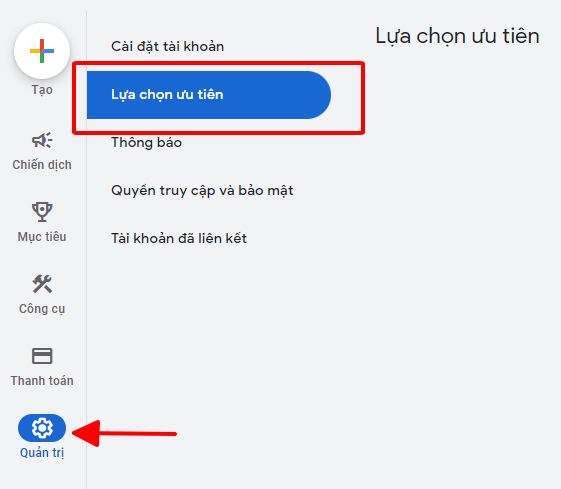
Bạn có thể truy cập nhanh mục lựa chọn ưu tiên bằng cách click vào đường dẫn sau: https://ads.google.com/aw/preferences
Bước 3: Thay đổi ngôn ngữ Google Ads hiển thị
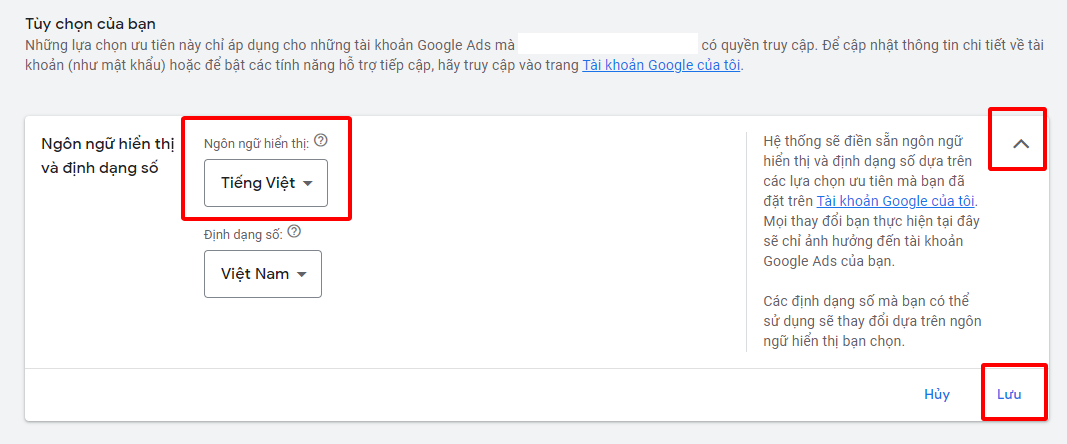
Hãy mở rộng tùy chọn “Ngôn ngữ hiển thị và định dạng số”. Tại đây bạn sẽ thấy 2 mục:
- Ngôn ngữ hiển thị: Ngôn ngữ bạn muốn hiển thị thay đổ tại đây
- Định dạng số: Định dạng số xác định cách thống kê, ngày và giờ xuất hiện trong tài khoản của bạn.
Bạn chỉ cần thay đổi ngôn ngữ hiển thị là được.
Bước 4: Lưu cài đặt thay đổi
Sau khi lựa chọn ngôn ngữ bạn muốn hiển thị trên CID tài khoản quảng cáo của mình hãy lựa chọn “lưu” để tiến trình đổi ngôn ngữ Google Ads hoàn tất.
Như vậy tiền trình thay đổi ngôn ngữ tài khoản quảng cáo Google của bạn đã xong rồi nhé.
Bài viết liên quan:
Thông tin thêm khi thay đổi ngôn ngữ trong Google Ads
- Việc thay đổi ngôn ngữ Google ADS không ảnh hưởng đến ngôn ngữ mà bạn hiển thị quảng cáo cho khách hàng.
- Những lựa chọn cài đặt thay đổi ngôn ngữ cho quảng cáo google chỉ áp dụng cho những tài khoản Google Ads mà địa chỉ email có quyền truy cập (ở đây là địa chỉ email bạn đang sử dụng & có quyền truy cập)
- Nếu bạn sử dụng trình duyệt chrome của Google, việc điều chỉnh ngôn ngữ trong Google Ads sẽ không thay đổi ngôn ngữ hiển thị của trình duyệt.
- Các định dạng số mà bạn có thể sử dụng sẽ thay đổi dựa trên ngôn ngữ hiển thị bạn chọn
- Làm theo hướng dẫn này, ngoài việc điều chỉnh ngôn ngữ hiển thị trên tài khoản quảng cáo Google thì còn có thể thay đổi nhiều tính năng tùy chọn khác: Tên tài khoản, múi giờ, trang thái tài khoản …. Chi tiết bạn có thể xem thêm tại đây.
Trên là toàn bộ hướng dẫn cách thay đổi ngôn ngữ trong Google Ads. Bạn có thể truy cập trang tài liệu Wiki Google Ads của IAC Digital để xem nhiều hướng dẫn về quảng cáo Google.