Google Ads Editor là gì? luôn nhé để tiết kiệm nội dung cũng như tập trung vào phần hướng dẫn sử dụng nó được chi tiết hơn. Google ADS Editor là gì? Đây là phần mềm ứng dụng miễn phí trên PC/Laptop được dùng để quản lý, chỉnh sửa hoặc tạo mới, nhân bản chiến dịch /nhóm quảng cáo/quảng cáo Google ADS. Bài viết này IAC Digital sẽ hướng dẫn bạn cách sử dụng các tính năng chính của Google ADS Editor nhé!

1. Google Ads Editor là gì?
Google Ads Editor là công cụ miễn phí của Google Ads và cho phép người dùng quản lý những chiến dịch quảng cáo ngay khi không có kết nối internet. Sử dụng công cụ này, người dùng có thể dễ tạo, điều chỉnh từ khóa và chiến dịch trên máy tính mà không cần truy cập vào giao diện của Google. Những tính năng này đều hiệu quả trong việc quản lý chiến dịch quảng cáo hay chiến dịch được đầu tư với ngân sách lớn.
2. Google Ads Editor giúp ích gì cho bạn?
Google Ads Editor thật sự là công cụ hữu ích, bất kỳ cơ quan doanh nghiệp nào khi quản lý nhiều quảng cáo Adwords đều sử dụng đến nó. Dưới đây là một số lợi ích khi sử dụng công cụ Ads Editor mang lại như:
- Sử dụng công cụ chỉnh sửa hàng loạt để thực hiện nhiều nội dung thay đổi nhanh chóng.
- Xuất và nhập tệp để chia sẻ đề xuất hoặc thực hiện nội dung thay đổi với một tài khoản.
- Xem số liệu thống kê cho tất cả các chiến dịch hoặc một nhóm chiến dịch.
- Quản lý, chỉnh sửa và xem nhiều tài khoản cùng lúc.
- Tìm kiếm và thay thế văn bản trên các nhóm quảng cáo/chiến dịch.
- Sao chép hoặc di chuyển các mục giữa các nhóm quảng cáo và chiến dịch.
- Huỷ và thực hiện lại nhiều nội dung thay đổi trong khi chỉnh sửa chiến dịch.
- Thực hiện thay đổi trong dự thảo trước khi tải nội dung thay đổi đó lên tài khoản của bạn.
- Tiếp tục làm việc ngay cả khi bạn không có kết nối Internet.

Có thể bạn quan tâm:
3. Những tính năng chính của Ads Editor
Sau đây là các tính năng của Ads Editor muốn chia sẻ đến bạn:
- Chỉnh sửa đồng loạt: Tính năng này có thể giúp người dùng áp dụng thay đổi cho nhiều chiến dịch, quảng cáo cụ thể hay nhóm quảng cáo một cách dễ dàng.
- Lập lịch thay đổi: Bạn có thể lên kế hoạch cho những thay đổi và cập nhật tự động. Mục đích tiết kiệm thời gian cũng như tránh những lỗi không cần thiết.
- Nhập hoặc xuất dữ liệu: Công cụ này cho phép bạn nhập và xuất dữ liệu từ một số tệp CSV. Từ đó giúp quá trình quản lý trở nên thuận lợi.
- Kiểm tra trước khi cập nhật: Để áp dụng thay đổi, bạn có thể kiểm tra trước giúp đảm bảo mọi hoạt động đúng như mong đợi.
- Quản lý chiến dịch linh hoạt: Ads Editor sẽ cho phép bạn quản lý nhiều chiến dịch và tài khoản từ một nơi. Điều này giúp tiết kiệm thời gian cũng như tăng hiệu quả làm việc.
4. Hướng dẫn download và sử dụng Google ADS Editor
4.1 Cách download công cụ Google Ads Editor
Để nắm rõ cách tải Google Ads Editor, bạn nên xem thông tin dưới đây:
- Bước 1: Bạn hãy truy cập vào trang chủ của Google Ads theo đường link: https://ads.google.com/intl/vi_vn/home/tools/ads-editor/ giúp tải xuống công cụ Ads Editor.
- Bước 2: Khi đã tải xong, bạn mở file cài đặt lên và setup. Phần cài đặt này rất đơn giản, bạn chỉ cần chọn next, next -> chọn ”Finish”.
- Bước 3: Ở bước này bạn cần đăng nhập vào tài khoản Google Ads, chọn tài khoản muốn chỉnh sửa và chọn ‘’Mở’’.
4.2 Hướng dẫn sử dụng công cụ Ads Editor
- Bước 1: Đăng nhập tài khoản
- Sau khi cài đặt thành công, mở ứng dụng và chọn “Thêm” và nhập thông tin để thêm tài khoản quảng cáo Google ADS của bạn vào trong phần mềm. Có thể Google yêu cầu bạn cấp quyền để đăng nhập -> Chọn “Cho phép”.

- Bước 2: Chọn tài khoản quảng cáo để tải xuống
- Sau khi đăng nhập thành công, chọn CID quảng cáo (tài khoản quảng cáo – mỗi tài khoản có số hiệu riêng biệt). Bạn có thể tải xuống toàn bộ chiến dịch có trong tài khoản hoặc chỉ tải 1 số chiến dịch bạn chọn (có nghĩa là muốn tải xuống cái nào thì chọn cái đó) -> chọn ”OK”. Thời gian tải xuống nhanh hay chậm dựa trên số lượng chiến tải xuống của bạn.

- Bước 3: Mở tài khoản quảng cáo bạn muốn sử dụng
- Tích chọn vào tài khoản quảng cáo bạn muốn sử dụng trên Google ADS Editor.

- Bước 4: Thực hiện tác vụ quảng cáo trên Google ADS Editor
- Sau khi chọn mở, một cửa sổ mới xuất hiện và giờ bạn có thể tạo mới, chỉnh sửa hoặc nhân bản chiến dịch quảng cáo/ nhóm quảng cáo/ quảng cáo. Ngoài ra, bạn có thể bổ sung tiện ích mở rộng quảng cáo khác tại đây. Hãy nhấp vào các tùy chọn ”chiến dịch và quản lý các hạng mục”. Bên tay trái sẽ xuất hiện các trường nhập và lựa chọn tương ứng để bạn thao tác.

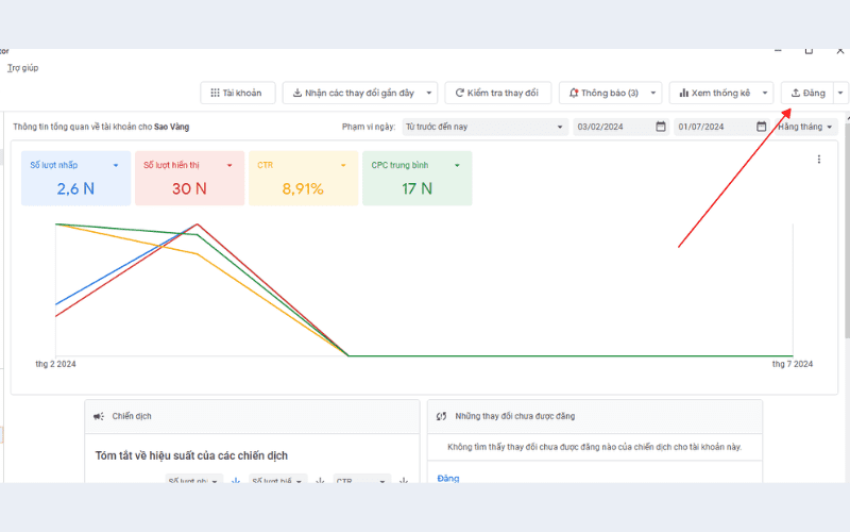
- Bước 5: Đăng tải các thay đổi
- Sau khi hoàn tất các thay đổi trên tài khoản quảng cáo hãy chọn vào nút đăng tải. Giờ truy cập trang quản lý trình quảng cáo Google Ads để kiểm tra các thay đổi đã được thực hiện chưa nhé.
Hướng dẫn sử dụng công cụ Ads Editor
Trên đây là những thông tin cơ bản về cách sử dụng Google Ads Editor và lợi ích của chúng. Ngoài ra, bạn có thể truy cập tại đây để tìm hiểu sâu hơn về cách sử dụng Google Ads editor. Nếu bạn đang có nhu cầu chạy quảng Google Ads có thể liên hệ cho IAC Digital để được hỗ trợ nhé!
Thông tin liên hệ:
CÔNG TY TNHH IAC DIGITAL MARKETING ADD
- Địa chỉ: Số 13/45 Lê Đại Hành, Hoàng Văn Thụ, Hồng Bàng, Hải Phòng
- Hotline: 0877779796
- Email: info.iacdigital@gmail.com
- FaceBook: https://facebook.com/iacdigital.org
Xem thêm: